
雷电模拟器VT
很多人安装雷电模拟器后,第一反应是软件能打开就行。但真正运行游戏或应用时,可能会发现模拟器卡顿、启动慢、画面掉帧,甚至提示需要开启 VT。
这个 VT,其实就是电脑里的虚拟化技术。雷电模拟器运行安卓系统,本质上是在 Windows 电脑里模拟一个安卓环境。如果 VT 没有开启,模拟器性能会明显受影响。
简单理解就是:
没开 VT:模拟器能跑,但容易慢。
开了 VT:模拟器运行更顺,性能释放更完整。
下面按新手能看懂的方式,把雷电模拟器 VT 怎么开启讲清楚。
VT是什么意思
VT 是 Virtualization Technology 的缩写,也就是虚拟化技术。
如果你是 Intel 处理器,通常叫:
Intel VT-x
如果你是 AMD 处理器,通常叫:
AMD-V
或者在 BIOS 里显示为:
SVM Mode
名字不同,但作用类似,都是让电脑更好地运行虚拟机、安卓模拟器这类软件。
雷电模拟器、夜神模拟器、逍遥模拟器、MuMu 模拟器这类安卓模拟器,基本都会受 VT 开启状态影响。
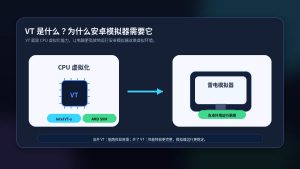
为什么雷电模拟器需要开启VT
雷电模拟器运行时,需要调用 CPU 的虚拟化能力。如果 VT 没开,模拟器只能用比较低效的方式运行。
常见表现有:
打开模拟器很慢;
进入游戏加载很久;
多开时特别卡;
CPU 占用很高;
游戏掉帧明显;
模拟器提示“未开启 VT”;
部分应用或游戏无法正常运行。
所以如果你准备长期使用雷电模拟器,尤其是玩游戏、多开账号、挂机、运行大型应用,建议先把 VT 打开。

先检查电脑是否已经开启VT
在改 BIOS 之前,可以先检查一下电脑当前状态。
方法一:看雷电模拟器提示
打开雷电模拟器,如果软件首页或设置里提示:
VT 未开启
建议开启虚拟化技术
当前电脑未开启 VT
那就说明需要去 BIOS 里打开。
如果没有提示,也可以继续用下面的方法检查。
方法二:用任务管理器查看
在 Windows 电脑上按:
Ctrl + Shift + Esc
打开任务管理器。
然后点击:
性能 → CPU
右侧可以看到一项:
虚拟化
如果显示:
已启用
说明 VT 已经打开。
如果显示:
已禁用
说明你需要进入 BIOS 开启。
开启VT之前先注意这几点
开启 VT 一般不会影响电脑正常使用,但它需要进入 BIOS 设置,新手操作时要谨慎。
注意几点:
不要乱改不认识的选项;
只改虚拟化相关设置;
改完记得保存退出;
如果找不到选项,不要硬改其他项目;
笔记本最好插上电源操作。
另外,不同品牌电脑 BIOS 界面不一样,所以你看到的名字可能不完全相同。
常见关键词包括:
Intel Virtualization Technology
Virtualization Technology
VT-x
Intel VT
SVM Mode
AMD-V
Secure Virtual Machine
看到这些,一般就是要找的选项。

雷电模拟器VT 开启步骤
整体流程是:
重启电脑 → 进入 BIOS → 找到虚拟化选项 → 改成 Enabled → 保存退出 → 重新进入系统
下面详细说。
第一步:重启电脑进入BIOS
先把电脑重启。
刚开机时,不停按进入 BIOS 的快捷键。
不同品牌常见按键如下:
| 电脑品牌 | 常见 BIOS 按键 |
|---|---|
| 联想 Lenovo | F2 / Fn + F2 |
| ThinkPad | F1 |
| 华硕 ASUS | F2 / Delete |
| 戴尔 Dell | F2 |
| 惠普 HP | F10 / Esc |
| 宏碁 Acer | F2 |
| 微星 MSI | Delete |
| 技嘉 Gigabyte | Delete |
| 华擎 ASRock | Delete / F2 |
| 机械革命 | F2 / Delete |
| 神舟 | F2 / Delete |
如果你不确定按哪个,可以开机时连续按 F2 或 Delete 试试。
有些笔记本需要按:
Fn + F2
才能进入。
第二步:在BIOS里找到VT选项
进入 BIOS 后,不同电脑界面会不一样。
你可以重点找这些菜单:
Advanced
CPU Configuration
Security
System Configuration
Configuration
Chipset
Overclocking
Processor
在这些菜单里找类似名称:
Intel Virtualization Technology
Virtualization Technology
VT-x
Intel VT-d
SVM Mode
AMD-V
找到后,把状态从:
Disabled
改成:
Enabled
也就是从“关闭”改成“开启”。
Intel电脑怎么开启VT
如果你的电脑是 Intel 处理器,常见选项名称是:
Intel Virtualization Technology
或者:
VT-x
一般路径可能是:
Advanced → CPU Configuration → Intel Virtualization Technology → Enabled
也可能是:
Security → Virtualization → Enabled
不同主板位置不一样,但关键词基本就是 Virtualization 或 VT。
AMD电脑怎么开启VT
如果你的电脑是 AMD 处理器,BIOS 里不一定写 VT。
它更常见的名字是:
SVM Mode
或者:
AMD-V
一般路径可能是:
Advanced → CPU Configuration → SVM Mode → Enabled
如果你找不到 VT,不要慌。AMD 电脑优先找:
SVM Mode
把它改成 Enabled 就可以。
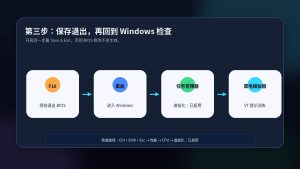
第三步:保存并退出BIOS
开启后,不要直接关机。
一般按:
F10
会弹出:
Save and Exit
也就是保存并退出。
选择:
Yes
电脑会自动重启。
如果你没有保存,前面改的设置不会生效。
回到系统后重新检查VT状态
电脑进入 Windows 后,再次打开任务管理器:
Ctrl + Shift + Esc → 性能 → CPU
看右侧:
虚拟化:已启用
如果显示已启用,说明 VT 开启成功。
然后再打开雷电模拟器,之前的 VT 提示一般就会消失,模拟器运行也会更顺。
为什么我开了VT,雷电模拟器还是提示没开
如果你确认 BIOS 里已经开启了 VT,但雷电模拟器还是提示没开启,可以检查这几个原因。
1. 没有保存退出
有些用户改完后直接重启,没有按 F10 保存。
重新进入 BIOS 看一下,确认选项是否还是 Enabled。
2. Windows开启了某些虚拟化占用功能
有些 Windows 功能可能会占用虚拟化环境,比如:
Hyper-V
Windows Hypervisor Platform
虚拟机平台
Windows Sandbox
如果模拟器提示冲突,可以在 Windows 功能里关闭这些项目。
路径:
控制面板 → 程序 → 启用或关闭 Windows 功能
然后检查是否开启了上面几项。
如果你不使用 Hyper-V、WSL、Docker、Windows 沙盒,可以尝试关闭后重启电脑。
3. 安全软件或系统安全功能影响
部分电脑开启了内核隔离、内存完整性,也可能影响模拟器性能或兼容性。
路径大致是:
Windows 安全中心 → 设备安全性 → 核心隔离 → 内存完整性
如果雷电模拟器提示相关冲突,可以根据提示处理。
不过这个涉及系统安全设置,不建议随便关闭。只有在你明确知道自己需要模拟器性能,并且能接受相关风险时再操作。
4. BIOS里开错了选项
有些电脑里有多个类似选项,比如 VT-x、VT-d、SVM、IOMMU。
雷电模拟器主要需要的是 CPU 虚拟化,也就是:
Intel VT-x / Intel Virtualization Technology
或者
AMD SVM Mode / AMD-V
不要只开了 VT-d 或 IOMMU 就以为完成了。
找不到VT选项怎么办
如果 BIOS 里怎么都找不到 VT,可以试试这些方法:
查看电脑或主板型号;
搜索“电脑型号 + VT开启”;
搜索“主板型号 + SVM Mode”;
进入 BIOS 高级模式;
更新 BIOS 后再看;
确认 CPU 是否支持虚拟化。
有些 BIOS 默认是简易模式,需要切换到:
Advanced Mode
才会看到完整设置。
华硕、微星、技嘉等主板常见按:
F7
进入高级模式。
开启VT会不会有风险
正常来说,开启 VT 不会影响电脑日常使用。
它只是允许 CPU 提供虚拟化能力,让模拟器、虚拟机等软件运行得更好。
但如果你完全不懂 BIOS,风险主要来自:
乱改其他设置;
误改启动项;
误改硬盘模式;
误改安全启动;
保存了不认识的配置。
所以操作时记住一句话:
只改虚拟化相关选项,其他不要动。
开启VT后雷电模拟器会有什么变化
开启 VT 后,雷电模拟器通常会有这些改善:
启动速度更快;
游戏加载更顺;
画面卡顿减少;
CPU 占用更合理;
多开稳定性更好;
部分游戏兼容性更好;
系统提示 VT 异常的问题消失。
不过 VT 不是万能的。模拟器卡不卡,还和这些因素有关:
电脑 CPU 性能;
内存大小;
显卡性能;
模拟器分配资源;
游戏画质设置;
后台软件数量;
磁盘读写速度。
如果电脑配置本身比较低,即使开启 VT,也不一定能让大型游戏非常流畅。
雷电模拟器开启VT后还卡怎么办
如果 VT 已经开启,但雷电模拟器还是卡,可以继续优化这些设置:
降低模拟器分辨率;
降低帧率;
给模拟器分配合适 CPU 和内存;
关闭不必要后台软件;
升级显卡驱动;
减少多开数量;
关闭高占用软件;
把模拟器安装到 SSD 硬盘;
游戏画质调低一点。
一般建议不要盲目把 CPU 和内存拉满。
如果电脑只有 8GB 内存,给模拟器分太多,反而会让系统变卡。
雷电模拟器VT 核心步骤并不复杂
雷电模拟器开启 VT 的核心步骤并不复杂:
重启电脑 → 进入 BIOS → 找到 Virtualization / VT-x / SVM Mode → 改成 Enabled → F10保存退出 → 回到系统检查虚拟化是否已启用。
如果你是 Intel 电脑,重点找:
Intel Virtualization Technology / VT-x
如果你是 AMD 电脑,重点找:
SVM Mode / AMD-V
开启 VT 后,雷电模拟器的启动速度、运行流畅度和多开稳定性通常都会更好。新手操作时不要乱改 BIOS 里的其他设置,只改虚拟化相关选项即可。