
下载安装教程
雷电模拟器官网
在电脑上运行安卓应用,其实并不复杂。大多数情况下,只需要完成下载安装,再做一些简单设置,就可以获得比较流畅的使用体验。
今天这篇内容会把整个流程从下载安装到基础使用梳理清楚,尽量减少不必要的步骤,让第一次接触模拟器的用户也能顺利完成。
如何获取最新安装包

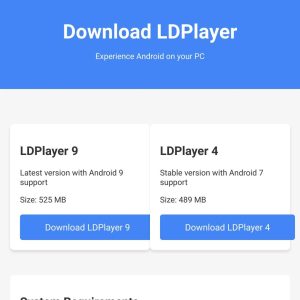
下载安装时,优先选择官网获取最新雷电版本,这是最稳妥的方式。
通常只需要在搜索引擎中输入“雷电模拟器官网”,进入对应页面后,就可以看到明显的下载入口。官方页面结构比较简洁,版本信息也会标注清楚。
在下载前,可以简单确认页面是否为官方域名,以及是否标明当前版本号,避免下载到过旧或异常版本。
安装过程说明
下载安装流程整体比较直接。
下载完成后,打开安装程序,进入安装界面。大多数情况下可以直接选择默认安装路径,也可以根据需要自定义安装位置。
点击安装后,程序会自动完成解压与部署。根据电脑配置不同,安装时间通常在几分钟内完成。
安装结束后,启动雷电模拟器即可进入初始化阶段。首次启动会进行必要的环境配置,这一过程属于正常现象,只需要等待完成即可。
首次启动后的基础设置
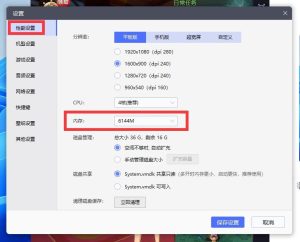
首次进入系统后,可以根据使用需求进行简单调整,以获得更好的运行效果。
常见需要关注的设置包括:
分辨率
CPU与内存分配
帧率
如果设备性能较好,可以适当提高配置,从而获得更流畅的运行体验;如果设备配置一般,建议保持默认或适当降低,以保证整体稳定性。
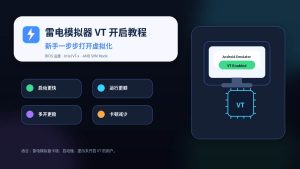
另外,如果设备支持虚拟化技术(VT),建议开启。开启后,整体性能会有明显提升,尤其是在运行大型应用或多开时效果更明显。
应用与游戏的安装方式
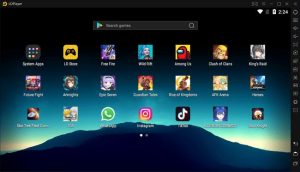
系统内已经集成应用商店,可以直接搜索并安装常用应用或游戏。
如果需要安装本地文件,也可以通过“安装雷电APK”功能,或者直接将APK文件拖入窗口完成安装。
安装完成后,应用会出现在桌面,点击即可启动,操作方式与常规安卓设备保持一致。
日常使用中的一些表现
在正常使用过程中,整体运行表现取决于设备配置以及应用本身。
在中高配置环境下,运行大型游戏或长时间使用,通常可以保持稳定输出。在多开场景下,通过合理分配资源,也可以实现多个实例同时运行。
如果使用过程中感觉卡顿,可以优先检查系统资源占用情况,并适当调整模拟器配置。
常见问题处理思路
在使用过程中,偶尔可能会遇到一些问题,大多数情况可以通过简单方式处理。
如果出现卡顿,可以尝试关闭其他占用资源的程序,或调整模拟器性能设置。
如果出现闪退或启动异常,可以重新启动程序,或检查系统环境是否完整。
如果遇到显示问题,如黑屏等情况,可以尝试更新显卡驱动,或调整渲染模式。
整体来看,大多数问题都可以通过基础调整解决,不需要复杂操作。
适用场景说明
不同用户的使用方式不同,适合的使用场景也会有所区别。
如果是用于运行手游、长时间挂机或多账号操作,整体表现会更加稳定。
如果只是日常运行轻量应用,也可以在默认配置下直接使用。
根据实际需求进行简单调整,通常可以获得比较理想的使用体验。
按照步骤完成安装
从下载安装到实际使用,整个流程并不复杂。只要通过雷电官网获取安装包,按照步骤完成安装,并进行基础设置,就可以顺利运行大多数应用和游戏。
在使用过程中,适当根据设备情况调整配置,可以进一步提升整体体验。
对于初次接触安卓模拟器的用户来说,先从默认设置开始,再逐步优化,是一种更稳妥的方式。