
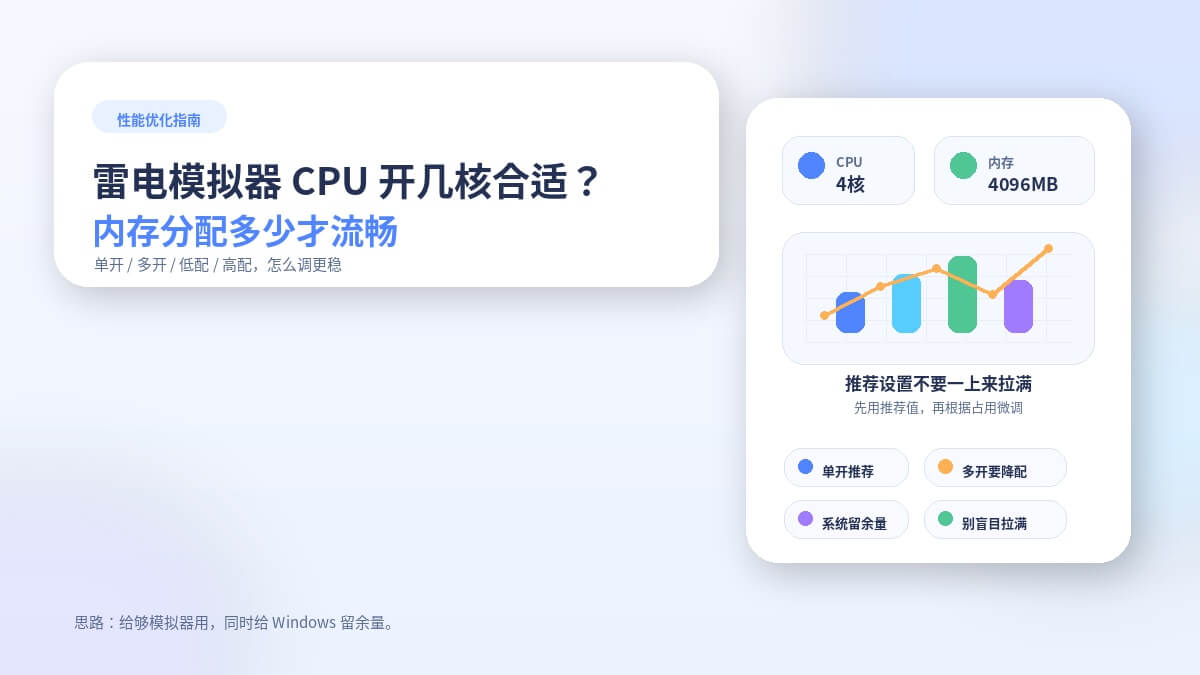
雷电模拟器CPU
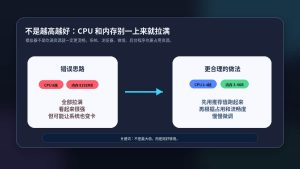
很多人调雷电模拟器性能时,第一反应是:CPU 拉满、内存拉满,肯定更流畅。
但实际不一定。
模拟器不是你给多少资源,它就一定用得更好。尤其是电脑本身还要运行 Windows、显卡驱动、后台软件、浏览器、微信、杀毒软件等。如果把 CPU 和内存全分给模拟器,反而可能出现系统卡、模拟器卡、游戏掉帧、多开崩溃的问题。
所以雷电模拟器的 CPU 和内存设置,核心不是“越高越好”,而是:
给够模拟器用,同时给系统留余量。
大多数人这样设置就够了
如果你不想看太复杂的解释,可以先按下面这个方案来。
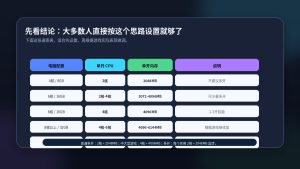
| 电脑配置 | 单开推荐 CPU | 单开推荐内存 | 多开建议 |
|---|---|---|---|
| 4核 CPU / 8GB 内存 | 2核 | 2048MB | 不建议多开 |
| 6核 CPU / 16GB 内存 | 2核-4核 | 3072MB-4096MB | 可少量多开 |
| 8核 CPU / 16GB 内存 | 4核 | 4096MB | 2-3开较稳 |
| 8核以上 / 32GB 内存 | 4核-6核 | 4096MB-6144MB | 可根据游戏继续加 |
| 老电脑 / 低压笔记本 | 2核 | 2048MB | 优先降低分辨率和帧率 |
简单说:
普通游戏:2核 + 2048MB 或 3072MB
大型游戏:4核 + 4096MB
多开挂机:每个模拟器 2核 + 2048MB 起步
高配电脑:不要盲目给到 8核、8GB,先看实际占用
你真正要调的不是“最大值”,而是“刚好够用”
雷电模拟器的 CPU 核心数,决定模拟器能调用多少处理能力。
内存大小,决定模拟器运行游戏、加载资源、切换界面时是否容易卡顿。
但它们都不是无限增加就有用。
举个很常见的例子:
你的电脑是 6核 CPU、16GB 内存。
你给模拟器设置 6核、8GB,看起来很强。
但 Windows 自己也要用资源,后台软件也要用资源,游戏还要吃显卡和磁盘。结果可能是模拟器没快多少,电脑整体反而变慢。
更合理的做法是:
单开给 2-4核,内存给 3-4GB。
先运行游戏测试。
如果流畅,就不用再加。
如果卡,再看是 CPU 不够、内存不够,还是显卡、分辨率、帧率的问题。
单开游戏怎么设置比较稳
如果你只是开一个雷电模拟器,玩普通手游或日常应用,没必要把配置拉得很高。
轻度应用 / 普通手游
适合设置:
CPU:2核
内存:2048MB
分辨率:1280×720
帧率:30-60
适合场景:
聊天类应用
轻量手游
工具类 App
网页类 App
不吃配置的挂机游戏
这类应用本身负载不高,给太多 CPU 和内存意义不大。
中大型手游
适合设置:
CPU:4核
内存:4096MB
分辨率:1600×900 或 1920×1080
帧率:60
适合场景:
大型角色扮演游戏
画面较复杂的手游
动作类游戏
需要稳定帧率的游戏
如果你电脑配置一般,不建议一开始就开 1080P 高帧率。可以先用 720P 或 900P,稳定后再往上调。
高负载游戏
适合设置:
CPU:4核-6核
内存:4096MB-6144MB
分辨率:根据显卡性能调整
帧率:60 或更高
但这里有个前提:你的电脑配置要跟得上。
如果电脑只有 8GB 内存,却给模拟器 6GB,系统剩余空间太小,反而容易卡。
如果显卡比较弱,给再多 CPU 和内存,也解决不了画面掉帧。

多开时,CPU和内存不能按单开逻辑来
很多人多开雷电模拟器时会犯一个错误:
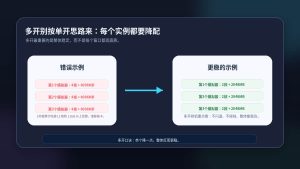
单开给 4核、4GB,
多开 4 个,每个还给 4核、4GB。
这就等于模拟器总共要吃 16核、16GB 内存。
如果你的电脑只有 8核、16GB,肯定不稳。
多开的核心思路是:
每个模拟器降低配置,整体保持稳定。
比如 16GB 内存电脑,多开 3 个模拟器,可以考虑:
每个模拟器:
CPU:2核
内存:2048MB
分辨率:960×540 或 1280×720
帧率:30
这样总占用更可控。
如果是 32GB 内存电脑,多开可以更宽松一点:
每个模拟器:
CPU:2核-4核
内存:2048MB-3072MB
分辨率:1280×720
帧率:30-60
多开挂机时,稳定比画质重要。
你不是为了单个窗口极致流畅,而是为了所有窗口都不崩、不掉线、不闪退。
低配电脑怎么设置更现实
如果你的电脑配置不高,比如:
8GB 内存
老款 i5
低压笔记本 CPU
没有独立显卡
机械硬盘
那就不要追求高画质、高帧率、多开。
推荐设置:
CPU:2核
内存:2048MB
分辨率:960×540 或 1280×720
帧率:30
然后重点做这些优化:
关闭不必要后台软件
不要同时开太多浏览器标签
减少模拟器多开数量
关闭游戏高画质
开启 VT 虚拟化
模拟器尽量装在 SSD
关闭不必要的音效和特效
低配电脑最怕的是资源被占满。
一旦内存爆了,系统开始频繁读写硬盘,模拟器就会明显卡顿。
中配电脑怎么设置最舒服
如果你的电脑是比较常见的配置:
6核或8核 CPU
16GB 内存
普通独立显卡或较好的核显
SSD 硬盘
这个配置玩雷电模拟器会舒服很多。
单开推荐:
CPU:4核
内存:4096MB
分辨率:1600×900
帧率:60
多开推荐:
每个模拟器:
CPU:2核
内存:2048MB-3072MB
分辨率:1280×720
帧率:30-60
如果只是两开,可以稍微给高一点。
如果三开以上,就要开始压低分辨率和帧率。
中配电脑最适合的思路是:
单开体验优先,多开稳定优先。
高配电脑也不要无脑拉满
如果你的电脑是:
8核以上 CPU
32GB 内存
独立显卡较好
SSD 或 NVMe 硬盘
确实可以给雷电模拟器更高配置。
但还是不建议无脑设置:
CPU:8核
内存:8192MB
除非你明确知道游戏确实吃这么多资源。
更稳的做法是:
单开大型游戏:
CPU:4核-6核
内存:4096MB-6144MB

多开:
每个模拟器 CPU:2核-4核
每个模拟器内存:2048MB-4096MB
高配电脑的优势不是单个模拟器必须拉满,而是可以让多个模拟器同时运行得更稳。

CPU核心数开多少,主要看游戏类型
不是所有游戏都需要 4核、6核。
一般可以这样判断:
| 使用场景 | CPU建议 |
|---|---|
| 普通应用 | 1核-2核 |
| 轻量手游 | 2核 |
| 大多数手游 | 2核-4核 |
| 大型游戏 | 4核 |
| 高负载游戏 | 4核-6核 |
| 多开挂机 | 每个 2核起步 |
| 多开大型游戏 | 每个 2核-4核,看电脑配置 |
如果你发现游戏里经常掉帧、加载慢、操作延迟,可以从 2核加到 4核试试。
但如果从 4核加到 6核后没明显变化,就说明瓶颈可能不在 CPU,而是在显卡、内存、分辨率或游戏本身。
内存分配多少,主要看是否会频繁加载和闪退
内存不够时,模拟器常见表现是:
切换场景卡顿
打开游戏慢
加载地图慢
多开容易崩
运行一段时间后变卡
游戏闪退
后台切回来重新加载
如果你遇到这些情况,可以适当加内存。
一般推荐:
普通应用:1024MB-2048MB
普通手游:2048MB
中大型手游:3072MB-4096MB
大型游戏:4096MB-6144MB
多开挂机:每个 2048MB 起步
但不要超过系统承受能力。
比如你的电脑只有 8GB 内存,建议单个模拟器不要长期给到 6GB。
因为系统和后台也要占内存,剩太少会导致整体变慢。
一个简单判断方法:看任务管理器
调完 CPU 和内存后,不要只凭感觉。可以打开任务管理器看一下。
按:
Ctrl + Shift + Esc看这几个地方:
CPU 占用是否长期 90%以上
内存占用是否长期接近满载
磁盘是否经常 100%
显卡占用是否很高
如果 CPU 满了,说明核心数或电脑性能可能不够。
如果内存快满了,说明要降低多开数量或减少内存分配。
如果磁盘 100%,说明可能是机械硬盘或后台读写太多。
如果显卡满了,说明要降低画质、分辨率或帧率。
很多时候模拟器卡,并不是 CPU 和内存设置单独能解决的。
不同需求的推荐配置
只玩一个普通手游
CPU:2核
内存:2048MB
分辨率:1280×720
帧率:60
玩一个大型手游
CPU:4核
内存:4096MB
分辨率:1600×900 或 1920×1080
帧率:60
多开两个账号
每个模拟器:
CPU:2核
内存:2048MB-3072MB
分辨率:1280×720
帧率:30-60
多开挂机
每个模拟器:
CPU:2核
内存:2048MB
分辨率:960×540 或 1280×720
帧率:30
低配电脑
CPU:2核
内存:2048MB
分辨率:960×540
帧率:30
高配电脑单开追求体验
CPU:4核-6核
内存:4096MB-6144MB
分辨率:1920×1080
帧率:60 或更高
最常见的错误设置
错误一:CPU和内存全部拉满
这样做不一定更快,反而可能让 Windows 没资源可用。
错误二:低配电脑硬上多开
8GB 内存电脑多开 3-4 个模拟器,大概率会卡。
错误三:只调CPU内存,不开VT
VT 没开,模拟器性能释放不完整。先开 VT,再谈性能设置。
错误四:分辨率和帧率太高
有些电脑不是 CPU 不够,而是画质设置太高。
降低分辨率和帧率,往往比加 CPU 更有效。
错误五:每个多开窗口都用高配置
多开时要降低单个模拟器配置,而不是每个都按单开大型游戏设置。
推荐的调整顺序
不要一次改很多项。建议按这个顺序来:
第一步:确认 VT 已开启
第二步:设置 CPU 和内存
第三步:降低或调整分辨率
第四步:设置合适帧率
第五步:关闭后台软件
第六步:测试游戏运行情况
第七步:根据占用再微调
这样更容易判断到底是哪一项影响了流畅度。
如果你一次把 CPU、内存、分辨率、帧率全部改掉,后面反而不知道是哪一项起了作用。
雷电模拟器CPU
雷电模拟器 CPU 开几核、内存分配多少,没有一个固定答案,要看电脑配置、游戏类型、是否多开。
但大多数情况下,可以先这样设置:
普通单开:2核 + 2048MB
中大型游戏:4核 + 4096MB
多开挂机:每个 2核 + 2048MB
高配单开:4核-6核 + 4096MB-6144MB
低配电脑:2核 + 2048MB,降低分辨率和帧率
记住一个原则:
不要盲目拉满,要给系统留余量。
雷电模拟器想要流畅,CPU 和内存只是其中一部分。VT、分辨率、帧率、显卡、硬盘、多开数量、后台软件都会影响体验。最稳的方式,是先用推荐配置跑起来,再根据任务管理器里的实际占用慢慢微调。